Yahooブログを初期設定のまま使っていると、
アバターの上の名前や、コメントなどをした時の自分の名前に、「*」が混ざって、
なんだか醜いし、読みにくくなってしまう。
なんだか醜いし、読みにくくなってしまう。
例えば、自分の名前の部分 「tak*o*a*tou*a」 を 「安寿」 に変更するには、
次の操作をすれば大丈夫です。
次の操作をすれば大丈夫です。
「ブログ設定」をクリック
↓
「プロフィールを確認する」をクリック
↓
「編集...」をクリック
↓
「※表示名」のところに、名前を入力(例.安寿)
↓
「決定」をクリック

これで、*の混ざった名前とおさらばです。

絵付きで説明すると・・・
/posts/417.html
アバターの上の名前が、こんな時や
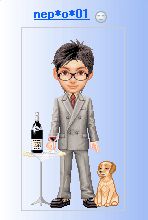
コメントなどの後につく 自分の名前 の部分が

こんな時は、つぎの要領で、設定変更すれば
大丈夫!

「ブログ設定」をクリック

「プロフィールを確認する」をクリック
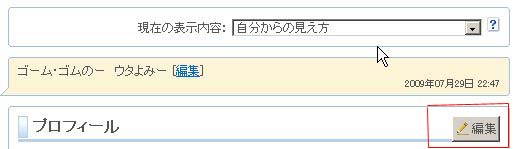
「編集...」をクリック
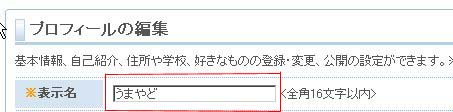
「※表示名」のところに、名前を入力(例.安寿)

「決定」をクリック
これで、*の混ざった名前とおさらばです。
お試しあれ!
「*」が混ざった名前の方は、何故そうしているのか?
と不思議に思っていました。
できれば、皆さんが「*}とおさらばして欲しいですね。