「拡散」の指定がついている記事や、
1.本文(の一部、全部)を貼り付けて
2.前後を---で区切って、前書きと後書き(ヘッダーとフッター)をつけ、
3.そこにコメントと出典を書き
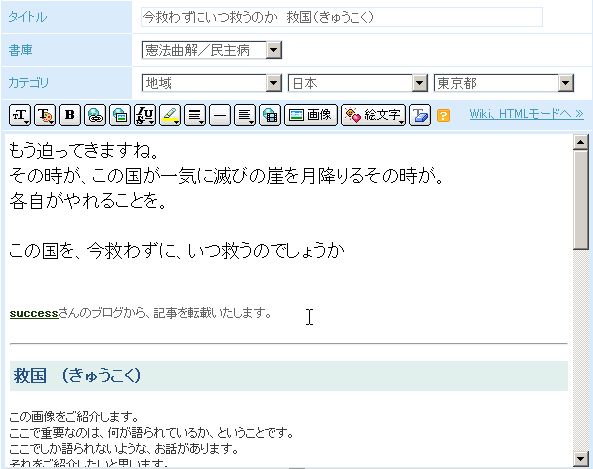
4.必要なら、カテゴリーを変更して
5.新しい記事として投稿する
ブログ主から 「転載」 の許可をもらった場合、
Yahooブログの 「転載」機能 を使って
転載するのが一番簡単です。
しかし、
・コメントを追加して、「転載」 したい
・カテゴリを変更して、「転載」 したい
・表題を変えて、「転載」 したい
という時は、「転載」機能 を使うことはできません。
転載するのがいいと思います。
簡単にいうと
・本文(の一部、全部)を貼り付けて
・前後を---で区切って、前書きと後書き(ヘッダーとフッター)をつけ、
・そこにコメントと出典を書き
・必要なら、カテゴリーを変更して
・新しい記事として投稿する
という方法です。success方式とでもいいましょうか。
「簡単モード」 で編集すれば、
画像がついていても、映像があっても、
文字の色づけや、文字の大小があっても、
全部再現して、転載できます。
親しくない人の「転載」のボタンがついていない記事を
この方法で転載することは、オススメできません。
また、この方法で転載した場合、
元の記事のコメントに
「転載させていただきました」
等のコメントを残すことをお忘れなく。
画像付きで説明すると・・・
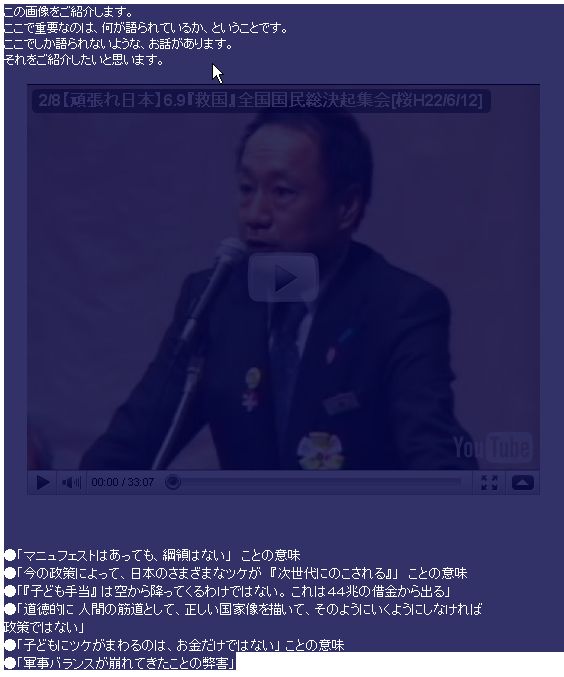
1.本文(の一部、全部)を貼り付けて
本文をブラウザの画面で選択して、コピーします。
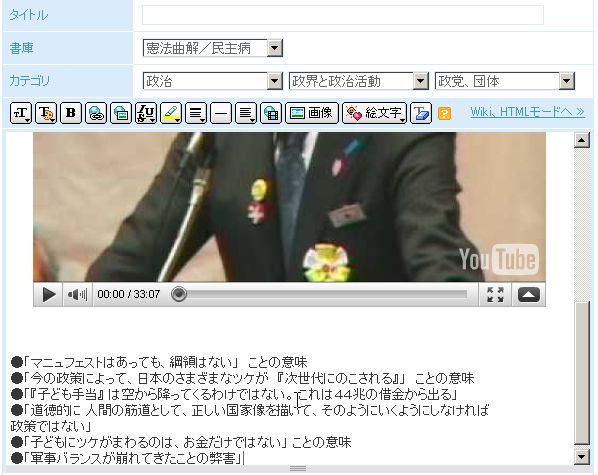
↓ コピーして、ブログの編集画面に貼りつけました
おお、動画も、テキストの大きさなど書式も、そのままコピーできました。
2.前後を---で区切って、前書きと後書き(ヘッダーとフッター)をつけ、
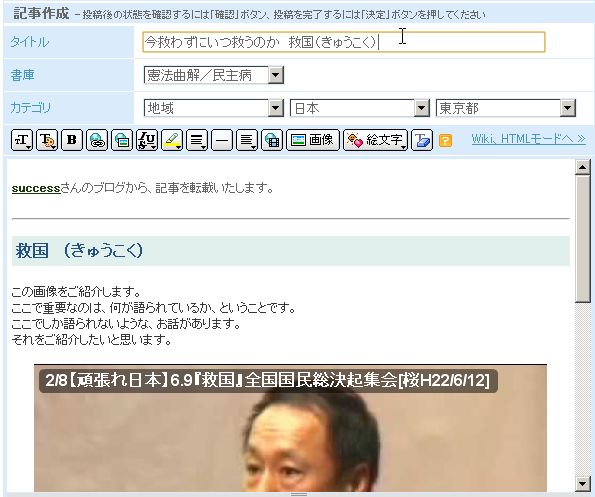
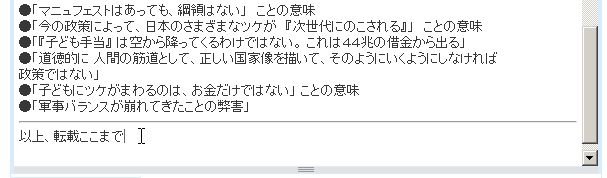
上と下を「----」で区切って、
上には、転載元(出典)とタイトルを
下にも「----」と、転載おわりの宣言を
これで、ヘッダーとフッターがつくれました。
3.そこにコメントと出典を書き
あとは、ヘッダーやフッターに、必要に応じてコメントを。
こんなコメントを頭につけてみました。
フッターにも、統一したキャッチフレーズなどつけるといいかもしれません。
4.必要なら、カテゴリーを変更して
カテゴリーを変えると、
いままで、あまりその記事をみなかったような人に
見てもらえる可能性がでてきますよ。
下の例の場合、この動画の会場が東京だったので、
カテゴリーを「東京」に変更してみました。
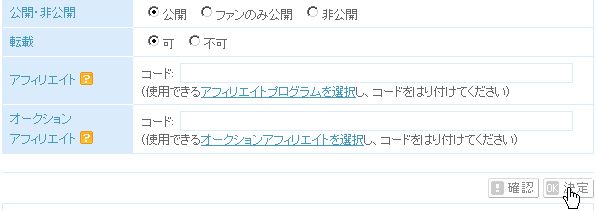
5.新しい記事として投稿する
この記事自体も、「転載 可」にしておきましょう。
最後に、「OK 決定」をクリック。
以上で、success方式の「アレンジ転載」の説明は終了です。