「トラックバック」
という機能があるのをご存知ですか?
「リンク」では、張られたほうは分かりませんよね?
また、相手のホームページ内に、自分がリンクを埋め込むことはできません。
しかし、
「トラックバック」では、相手のホームページの 「中に」も リンクが張られます。
自分のブログで「トラックバック」すると、相手のブログの中に リンクができる。
それが、トラックバックの特徴です。
これだと、その記事を読んでくれた人が、
自分の記事を知ってくれ
見てくれる可能性が高まります。
これが、「トラックバック」の利点です。
ブログには、この機能が内臓されています。
トラックバックするには、相手のブログ記事の「トラックバックアドレス」を、
自分の記事のトラックバック用のダイアログボックスに入れれば大丈夫です。
あとの細かい作業はシステムがやってくれます。
トラックバックの具体的な方法は、
STEP 1 で 自分の記事のトラックバック用のダイアログボックスを表示
STEP 3 で 相手の記事のトラックバックアドレスをコピー
STEP 6 で 自分の記事のトラックバック用のダイアログボックスに、
トラックバックアドレスを貼り付ける
という手順になります。具体的には:
STEP 0 先に自分の記事を書いておく
STEP 1 トラックバックコーナーの「トラックバック先を追加」をクリックSTEP 2 トラックバックしたい(リンクしたい)、相手の記事を開く
STEP 3 トラックバックコーナーの、「URLをクリップボードにコピー」をクリック
STEP 4 ダイアログが出るが、「アクセスを許可する」をクリック
STEP 5 もう一個ダイアログが出るが、「OK」をクリック
STEP 6 STEP 1のダイアログをクリックし、入力欄を選んで、CTRL-V(貼り付け)
STEP 7 「OK 決定」をクリック
これで完了です。
STEP 0の自分の記事を書くときに、
初めからトラックバックを埋め込む方法もあるんですが、
私は使ったことがないので省略します。 orz
トラバしたら、必ず、相手の記事にコメントを残しておきましょう。
「関連記事を紹介します」「トラックバックさせていただきます」
これが礼儀です。
それと、相手の記事に関係のないトラックバックは禁止です。
これも礼儀です。
さて、画像を使って、説明すると・・・
STEP 0 先に自分の記事を書いておく
書き終わってから、トラックバックするほうが、気分が楽なんで・・・
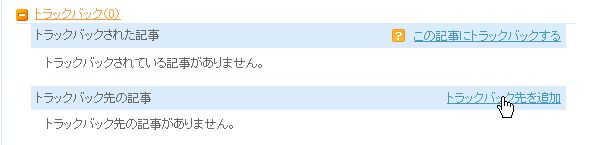
STEP 1 トラックバックコーナーの「トラックバック先を追加」をクリック
自分の記事のトラックバック用のダイアログボックスを表示させます。
まず、自分の記事のトラックバックコーナーに行きます。
下のほうにある 「トラックバック先を追加」 をクリック
ダイアログがひとつ開きます。
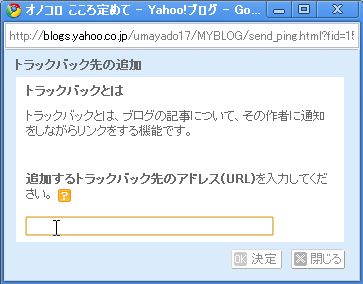
これは、後で使います。
放っておいて、STEP 2へ
STEP 2 トラックバックしたい、相手の記事を(別ウィンドウで)開く
相手の記事を、開きます。
「別ウィンドウ」で開いておくと、あとで確認に便利です
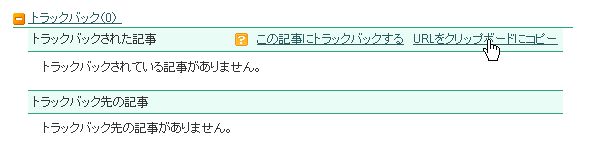
STEP 3 トラックバックコーナーの、「URLをクリップボードにコピー」をクリック
相手の記事のトラックバックアドレスをコピーしましょう。
相手の記事の下のほう、コメント欄の下に、トラックバックコーナーがあります。
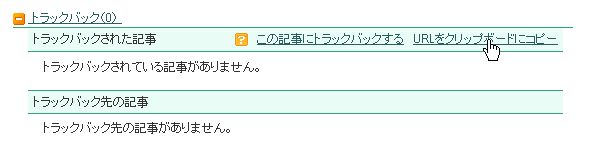
これで、トラックバックアドレスがコピーさす。
もしこのコーナーが見えないときは、■トラックバック()の■をクリックすれば出てきます。
STEP 4 ダイアログが出るが、「アクセスを許可する」をクリック
IE8の場合は、次のダイアログが出るみたいです。
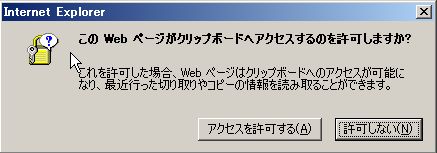
「アクセスを許可する」 をクリック
これが、出なければ、いきなりSTEP 4へ。
STEP 5 もう一個ダイアログが出るが、「OK」をクリック
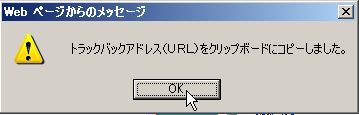
これで、トラックバックアドレスがコピーできました。
ここまでは、相手の記事です。
STEP 6 STEP1のダイアログをクリック、入力欄を選んで、CTRL-V(貼り付け)
自分の記事のトラックバック用のダイアログボックスに、
トラックバックアドレスを貼り付けます。
STEP 1 で出したダイアログボックスを、クリックしてください。
貼り付けコマンド(CTRL-V)を押します。
キーボードの左下にある「CTRL」というキーを押しながら「V」を押します。
2つのキーを同時に押します。
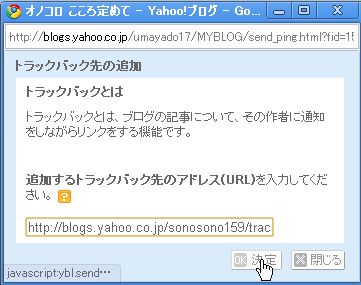
すると、さっきコピーした トラックバックアドレスが貼り付けられました。
STEP 7 「OK 決定」をクリック
あとは、「OK」をクリック
↓
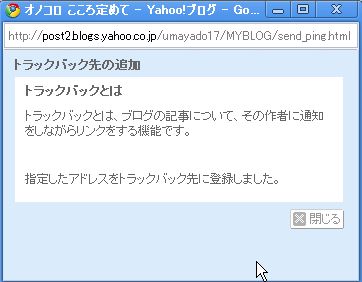
以上で終わりです。

上級編
このコーナーの 「?」 をクリックしています。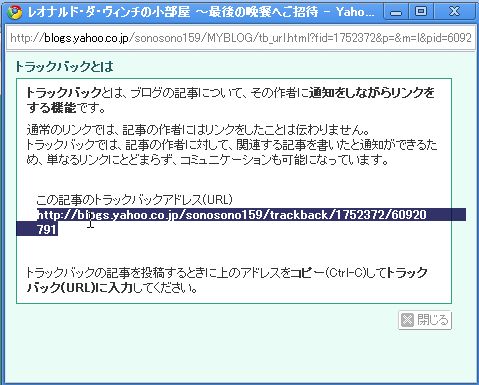
さて、確認してみましょう。
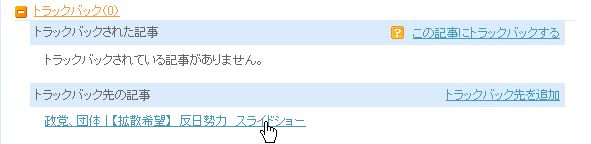
自分の記事のほうには
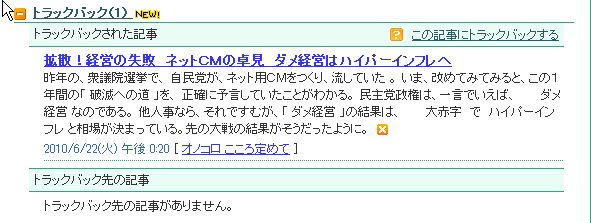
このように、「トラックバック先の記事」へリンクが張られました。
また、相手の記事のほうには
このように、自分の記事のリンクが埋め込まれました。
最後に、相手の記事にちゃんとコメントを残しましょう。
これが、礼儀です。
それと、相手の記事に関係のないトラックバックは禁止です。
これも礼儀です。
上級編
わたしは、IE8だと、STEP 4のダイアログが出てメンドクサイのと、
STEP 5の「OK」が、意外と面倒なので、
STEP 3 ~ 5 の代わりに、
すると、トラックバックアドレスが表示されます。
このトラックバックアドレスを、CTRL-C でコピーして、STEP 6へ進みます。