Yahooブログに、Youtubeの動画を貼り付ける、簡単な方法をご存知?
張る方法にはいくつかあるんですが、
URLを直接書くとか、タグを修正するとかは、
難しすぎ。
実は、そんなことをしなくても、
「ボタン一発」
でできるのです。
Yahooブログに、Youtubeを貼りつける、一番簡単な方法

STEP 1  Youtubeの動画のページの下のほうにある「Yahoo! JAPAN」をクリック

STEP 2  動画へのタグを含んだ、ブログの記事編集画面が開く

STEP 3  タグの上か下に記事を追加する

STEP 4  「決定」をクリック

STEP 5  無事、埋め込み成功

画像つきの説明なら
/posts/433.html
次に、イメージつきで簡単に紹介しましょう。
ヤフーブログに、ユーチューブを貼るには・・・
ヤフーブログに、ユーチューブを貼るには・・・
STEP 1
貼り付けたい、Youtubeの動画のページに行きましょう。
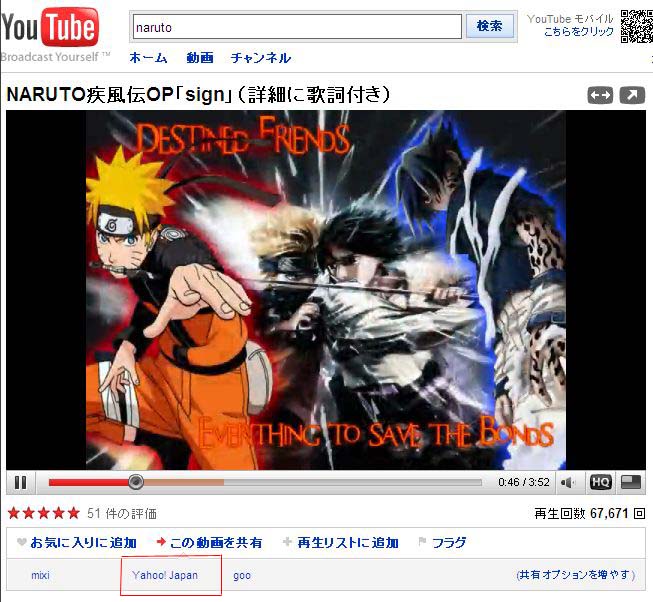
よくみるとムービーのすぐ下に「→ この動画を共有」
というのがあります。
というのがあります。
そこに「Yahoo! Japan」というのがありますので、これをクリックしてください。
STEP 2
すると、画面がひとつ開いて、自分のブログの記事作成画面になったはずです。
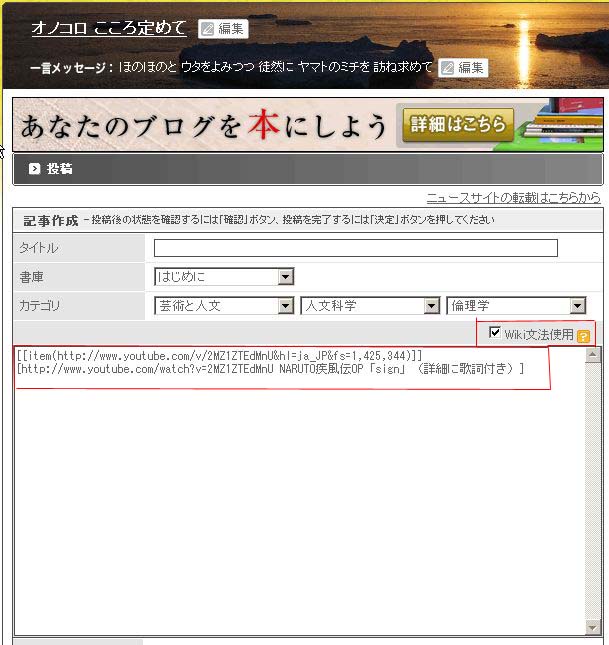
そこには、なにやら呪文のようなものが、既に書き込まれています。
実は、これが動画を埋め込む為のタグです。
実は、これが動画を埋め込む為のタグです。
STEP 3
それで、そのタグを消したり・壊したりしないように、
その次の行から、記事を書けばいいわけです。
その次の行から、記事を書けばいいわけです。
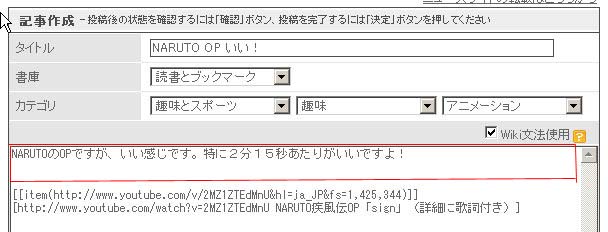
上の絵のように、タグの直前に改行を入れておいて、
上のほうに記事を書くこともできます。
上のほうに記事を書くこともできます。
STEP 4
記事が完成したら、あとはいつもどおりです。
「決定」をクリックすると・・・
STEP 5
埋め込みに成功です! ちゃんとyoutube動画を貼り付けられました。
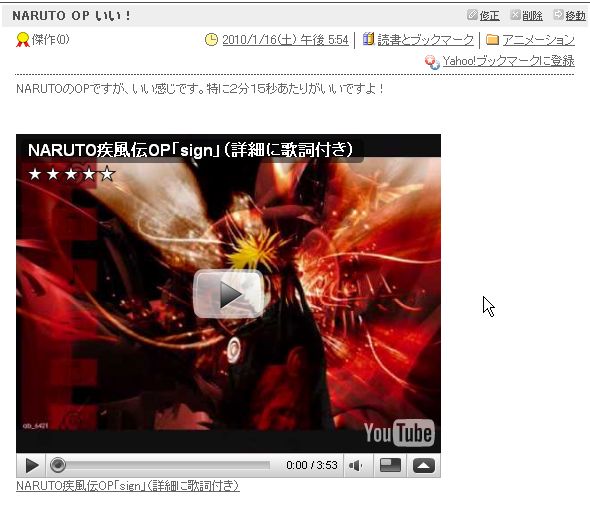
めでたし、めでたし。これで、載りました。載せるのは、簡単ですよ!
実は、YouTubeを張るのに大切なのは、

のタグと、「Wiki文法使用」の部分です。
「Wiki文法を使う」がONになっていれば、
タグをコピー&ペーストで、
他の記事に持っていっても、大丈夫です。
タグをコピー&ペーストで、
他の記事に持っていっても、大丈夫です。
持って行った先の記事で、
にするのを忘れずに。これで、YouTube動画は自由自在。
残念!
コンピュータのことで分からないこと、ご遠慮なくお尋ねください。