自分のブログに表示できるのをご存知だろうか。
Yahooブログには「お気に入りブログ」という機能がある。
これは、人のブログの右上に、
そのブログが自分の「お気に入り」になるというものだ。
さて、今日は、自分の「お気に入り」の最新記事を、
自分のブログのトップページに表示する機能を紹介したい。
これを使うと、自分の記事だけでなく、
「お気に入り」の情報を、読者に読んでもらうことができる。
要点は
1.トップページに「お気に入りブログ」を組み込む2.「お気に入りブログ管理」で、表示するブログを指定
の2点だけだ。
ついでに、
3.Yahooブログ以外のブログを「お気に入りブログ」に
方法もお教えしよう。
3を組み合わせれば、Yahooブログ以外のブログの最新情報も、
トップページに表示できるようになる訳だ。
では、順に紹介しよう。
1.トップページに「お気に入りブログ」を組み込む
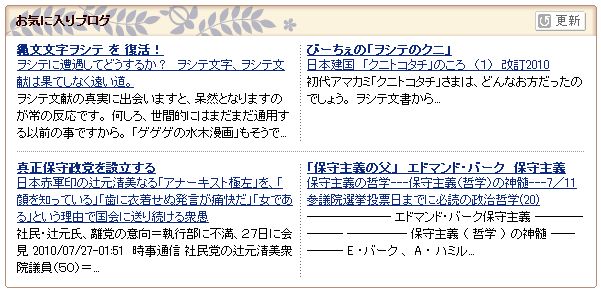
トップページのレイアウトには様々なバリエーションがある。
ここでは、トップページに
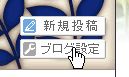
1-1 「ブログ設定」に入る
トップページのレイアウトは、「ブログ設定」で変更できる。
1-2 「レイアウト設定」に入る
レイアウトの変更は「レイアウト設定」だ。
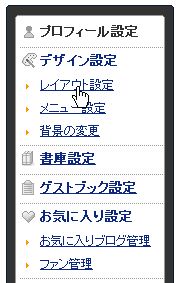
メニューの中の「レイアウト設定」をクリック。
1-3 「詳細モード」で、「お気に入りブログ」を表示させる
レイアウトを細かく設定できる「詳細モード」を使おう。
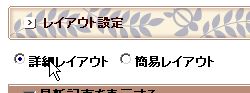
すると、いろいろな設定項目がでてきたはずた。
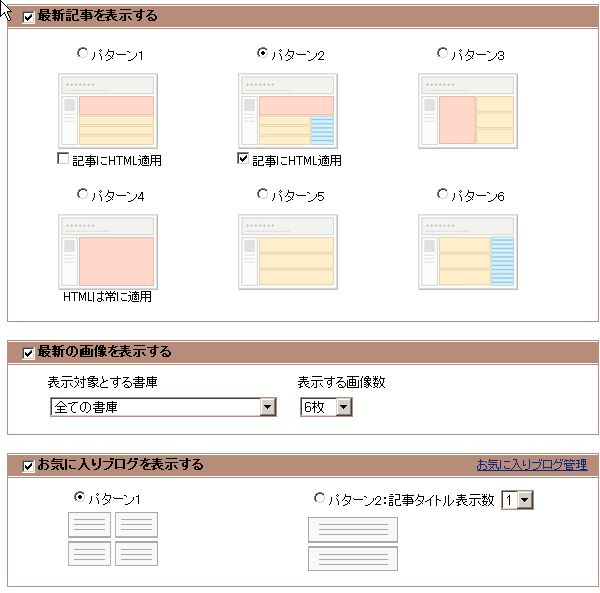
パターン1とパターン2があるが、
オススメは、パターン1である。
「パターン1」をクリック。
一旦、ここまでで、右下の「OK決定」をクリックしておこう。

すると、「設定変更が完了しました」と出る。「できたよ」という印だ。

まだ設定すべき項目があるので、「設定画面に戻る」をクリック。
すると、さっきの画面に戻る。
1-4 「お気に入りブログ」の表示位置を決める
画面の下の方に
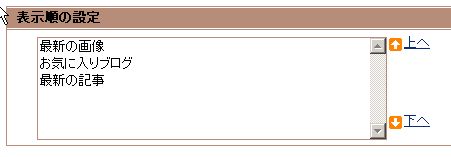
オススメは、上のように「最新の画像」「お気に入りブログ」「最新の記事」の順だ。
お好みで変更してもらいたい。
変更方法は、「お気に入りブログ」をクリックする。
すると選択状態になるので、右側の「上へ」「下へ」をクリックして、
順番を変更すればよい。
変更がおわったら、

「OK決定」をクリックする。
すると、さっきの「設定変更が完了しました」が出る。
まだ設定すべき項目があるので、「設定画面に戻る」をクリックして、
先ほどの画面に戻る。
2.「お気に入りブログ管理」で、表示するブログを指定
次は、どのブログを表示するのかを指定しよう。
先ほどの画面に戻ったら、

それをクリック。
2-1 4つ選んで指定する
「お気に入りブログ管理」の画面になり、次のものが表示される。
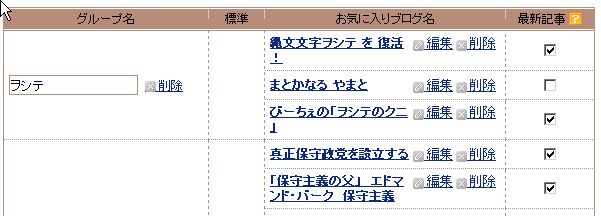
ぞろぞろ出てくるはず。
ここから「最新記事」を表示させるブログを4つ選ぶ。
右側の「最新記事」の部分に、□があるので、
「これは!」というブログを4つ選んで、
4つチェックを付ける。
つけ終わったら

基本的には、これで終わりです。
自分のトップページには、
「お気に入りブログ」の最新情報が、
表示されていることでしょう。
自分のトップページには、
「お気に入りブログ」の最新情報が、
表示されていることでしょう。
なお、Yahooブログの仕様で、トップページに表示された
「お気に入りブログ」の右上にある

----------------------------------------------
ランキング参加しています。 「傑作」よりも「ランクリ」お願い。
----------------------------------------------
3.Yahooブログ以外のブログを「お気に入りブログ」に
Yahooブログのものは、
Yahooブログ以外のものは、どうすればいいでしょうか?
ブログには、RSSという技術が使われており、それを活用して、
「お気に入りブログ」に登録します。
なお、RSSにいて詳しく知る必要はありません。
最新情報を配信する仕組み、とでも思っておけば問題ありません。
RSS情報の事を「RSSフィード」と言います。
することは
1.RSSフィードをさがす
2.RSSフィードをコピーする
3.RSSフィードを貼りつけて、登録する
だけです。
3-1 RSSフィードをさがす
RSSは、ほぼまちがいなく、全てのブログについています。

アメブロの場合は、「XML RSS 2.0」というやつ
通常、RSSのアイコンが目印です。
ついてないのもおおなぁ、実際に調べると
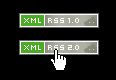
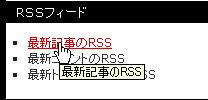
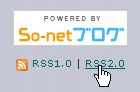
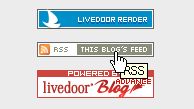
いずれも、「右クリック」してください。
3-2 RSSフィードをコピーする
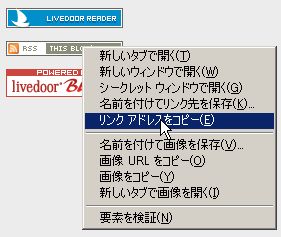
3-1で見つけたRSSフィードを、「右クリックして」リンクをコピーします。
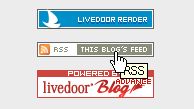
右クリックすれば、メニューが出てきます。
Chromeの場合はこんな感じ。「リンクアドレスをコピー」をクリック
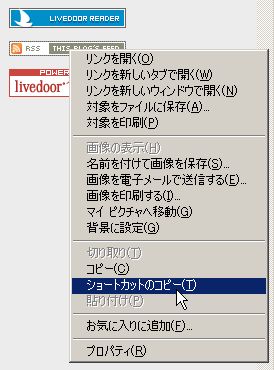
これで、RSSフィードがコピーできました。
3-3 RSSを貼りつけて、登録する
さて、再度、「お気に入りブログ管理」に行ってください。
具体的には、1-1、1-2の順にやって、
「お気に入りブログを表示する」の右側にある「お気に入りブログ管理」
をクリックします。
あるいは、1-1の後、「ブログ設定」で表示される
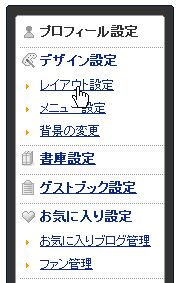
このメニューの「お気に入りブログ管理」をクリックしてもいいです。
表示された画面の下の方に行ってください。
「お気に入りブログの追加」というのがあります。
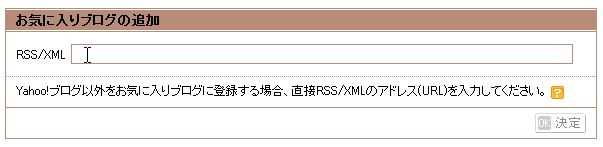
先程コピーしたRSSフィードを貼りつけてください。
テキストボックスをクリックしておいて、
「右クリック」して「貼りつけ」を選択すればいいですね。
キーボードショートカットなら、「Ctrl + V」 で張り付けられますね。
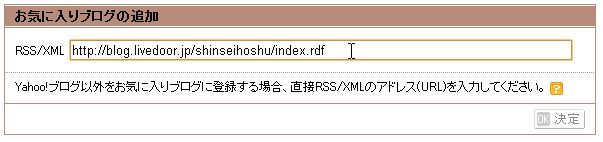

です。
これで、外部のブログも「お気に入りブログ」に登録できました。
このブログの最新情報をトップページに表示するには、
「2.」のやり方でチェックをつけて、
「OK決定」をクリックすれば、大丈夫です。
----------------------------------------------
ランキング参加しています。 「傑作」よりも「ランクリ」お願い。
----------------------------------------------