ながらく使い続けた Windows XP だが、
7に更新するのがいいのか、
8に更新かと、
試行錯誤を繰り返した。
その結果、
Windows 8.1へ更新し XP/7風に使うのがよい、
という結論に達した。
一言でいえば、
「8のデスクトップ(だけ)」は、高速7として使えるので便利でっせ。
ということ(笑)
●Windows 7を捨てた理由
当初は、「XP抜けは7で」と考えていた。
というのも Windows 8があまりに不評だったからだ。
その結果、従来の使い方に近い Windows 7にするか・・・、
という状態がこの1年間続いた。
だからこそ、ずっとXPを使い続けてきたと言える。
なので、従来使っていたマシンのOSを入れ替えるにせよ、
新しく速いマシンに買い換えて新たにOSを入れるにせよ、
一体どうすればいいのか判断がつかない状態だった。
これまで 7 と 8 両方をインストール・利用し、
また、様々な情報にふれた。
その結果、以前は「XP抜けは7で」と考えていたが、
以下の理由で「魔設定の8でGO!」と考えを変えた。
・7のインストールが面倒過ぎる
Windows 7は Windows 7 SP1 から始められないので、アップデートが多い。
あまりに多数のアップデートが要求される。
にもかかわらず再起動が遅く腹が立つ。
アプリのインストールなどで管理者パスワードが要求されることも多い。
しかし、Windows 8は Windows 8.1 から始められるので、アップデートが少ない。
・7と8はほぼ同速度、起動は8が爆速
7と8の動作速度はほとんど変わらない(但しXPよりは劣る)。
7より8が遅いのはファイルコピー。
しかし、起動は8が圧倒的に速い。
・設定変更を重ねると7同等にできる
当初のWindows 8は使い勝手が悪すぎた。
しかし、Windows 8.1 および Update 1によってかなりましになった。
さらに、8をXP/7風に使うツールを使い、設定も変更すると、XP/7と変わらなくなる。
・ハードの追加で速度がXP並みに
8はファイルコピー・ディスクアクセスが遅い。
しかし、
メインメモリを4G以上に、
USBメモリ/SDカードをメインメモリと同程度以上使用
で、体感速度はXPと変わらなくなる。
お金があるなら
ハードディスクをSSDに変更
すればさらに動作速度が改善。
・マイクロソフトの8重視はゆるがない
あまりの不評にマイクロソフトがWindows 8を見捨てる可能性があった。
しかし、マイクロソフトは社長をすげ替えてまで不評に対応。
今後8の使い勝手はかなり改善が続くと期待できる。
またタブレットやスマホを含め8の普及が進みそう。
これらをまとめると、
ここで XPから Win 7 で様子見 という必要はなく、
一気に Win 8.1 へ進み、
それを魔設定して XP/7風 に使う方が有利だ、
という結論になった。
ということで、
「魔設定の8」でGO!
でやんす。
以下、魔設定のキモを簡単にまとめておく。
魔設定のキモ1 -- ハードの追加
・メインメモリは4GB以上に・ReadyBoost用のUSBメモリ/SDカード・お金があるならSSDドライブに
XP用のマシンはメモリ1~2Gくらいで使っていた人が多いと思う。
そのまま Windows 8 にすると、さすがに体感速度が遅くなりすぎる。
8は、特にディスクアクセスが変わったらしく、
ハードディスクにアクセスが多いと、マシンが固まる。
私のマシンは Core 2 Duo 4300 @ 1.8GHz という一昔前のマシンである。
当初、メモリ2GでWindows 8にしたが非常に苦痛であった。
しかし、メインメモリの増設とUSBメモリ/SDカードの併用で、
体感速度は大きく改善した。
・メインメモリは4GB以上に
自分のマシンのカタログなどを確認し、メインメモリは極力4G以上にしよう。
メーカーは2Gまでしか保証していなくとも、メモリーメーカーが動作確認して、
4Gに増設できることもあるので確認を。
メモリは安くなっている。2Gの増設でも、数千円である。
できる限り増設してしまおう。
メモリ増設の基礎知識
・ReadyBoost用のUSBメモリ/SDカード
ハードディスクの中身の一部をアクセスの速いUSBメモリ/SDカードに配置して、
ハードディスクのアクセス速度を改善するしくみが ReadyBoostである。
Windows 7/8/8.1には標準でこの機能がついているので利用する。
USBメモリでも、SDカードでもよいので手に入れ、ReadyBoost専用にしよう。
普通のUSBメモリでいいならコンビニにすら売っている。
デスクトップマシンなら、USBのポートが余っているはずである。
ノートパソコンなら、USBだけでなくSDカードのスロットがあるかもしれない。
スティック状のUSBメモリだけでなく、「マイクロUSBメモリ」などの名前で、
サイズの非常に小さいUSBメモリもある。
SDカードのスロットがない場合、邪魔にならないようにこれを使うとよい。
容量はメインメモリの3倍が理想らしい。
現在、8GのUSBメモリでも1000円くらい、16Gで数千円。
アクセス速度は、Class 4以上のものを選んでおけば十分。
USBメモリを数本併用してもOK。
私は、手元の使わなくなったUSBメモリや投げ売りのを買って使っている。
USBメモリ/SDカードは、フォーマットの際に、
フォーマットタイプ exFAT
ファイルアロケーションサイズ 4096バイト~32Kバイト
を選んでフォーマットし直し、
「ReadyBoost専用」に指定。
パソコンに突っ込みっぱなしにしてしまう。
具体的には、記事は Windows 7になっているが、8でも同じ。
・お金があるならSSDドライブに
最近はフラッシュメモリだけで構成されたSSDドライブというのが登場している。
ハードディスクよりも圧倒的に速い。
古いマシンを使うのであれば、
この際ハードディスクの代わりにSSDドライブに換えて、
そこに8を入れるのがいい。
特にメインメモリが増やせない場合は、SSDドライブを検討してはどうか。
128Gバイトで1万円強である。
魔設定のキモ2 -- Windowsのインストール
・64bitバージョンを使う・クリーンインストール・極力クライドサービスに移行しておく
Windows 7は Windows 7 SP1 から始められないので、アップデートが多かった。
Windows 8は Windows 8.1 から始められるので、アップデートが少ない。
Windows 8をインストールする際は、
Windows 8を入れて順番にアップデートするのではなく、
Windows 8.1のインストールディスクから始めればよい。
ここの記事が簡単すぎてわからないという時は、
こちらの参考リンク先に詳細な記事がたくさんあり:
・64bitバージョンを使う
Windows 8/8.1には、32bitバージョンと64bitバージョンがある。
32bitバージョンでは、4Gバイト以上のメモリを管理できない。
64bit用のデバイスドライバもそろってきた。
なので、Windows 8.1をインストールする際は 64bit バージョンを使うのがよい。
後で32bitから64bitに変更できないのでインストール時に決断すること。
・クリーンインストール
XPからは、アプリも、設定も、引き継げない。
あきらめて、Windows 8.1をクリーンインストールする。
その上で、アプリは入れ直し、設定はし直しで、
データファイルのみを移行しよう。
64bit のWindowsでも、大概の従来のアプリケーション(32bit)は動く。
クリーンインストールの方法は、
a.これまでのOSを完全消去してゼロから入れなおす
b.ハードディスクの空き領域に新たなパーティションを作りそこに入れる
c.これまでのハードディスクにOSを上書きする
の3つある。
理想的には、aかbが望ましい。
bの方法なら、従来のWindowsとWindows 8.1を切り替えて使える。
現在のパーティションをスリムにして容量をあけ新パーティションを作る方法:
Windows 8.1のインストールのデフォルトはcになっている。
cでいいなら、インストーラーのいう通りにやるだけだ。
ただし、従来のWindowsと切り替えることはできなくなる。
従来のWindowsやアプリはまとめて Windows.oldというフォルダに退避させてくれる。
・極力クライドサービスに移行しておく
マイクロソフトはOSのバージョンアップの際に、
IEやメールソフトまで別物に変えてしまう。
こういうのに付き合い続けるのはもうやめよう。
マイクロソフトは、WindowsとOfficeだけやってくれれば十分だと割り切って、
それ以外の機能は極力他のアプリやクラウドサービスを使うのを勧める。
具体的には、
・ブラウザは、IEではなくChromeを使う
・メールソフトも、OutlookではなくBeckyやGmailを使う
・Facebookなどはクラウド上にあるので影響を受けないので積極的に使う
これらのことはしておいた方がいい。
移行前に極力Windowsの影響を受けないようにしておくと、移行が楽だ。
例えば、私はもうIEは使わず、Google Chrome一本である。
複数のマシンで設定を共有できるので非常に便利だ。
乗り遅れた人のためのGoogle Chrome入門
Google入門講座(2)Google Chromeの同期機能について
魔設定のキモ3 -- XP/7風に使おう
・メトロUIに行ったら「Win」キーを押す・スタートメニューを復活させる・メニューバーを常に表示・8専用アプリを捨てる・視覚効果を減らす
Windows 8以降は、
Windowsの画面が2種類になった。
従来の画面のことを「デスクトップ」、

新しいタイル風の画面のことを「メトロUI(スタート画面)」という。

従来のアプリケーションは「デスクトップ」で動く。
新たな8専用アプリは「メトロUI」で動く。
XPなど従来のWindowsに慣れているものからすると、
メトロUIとその上で動く8専用アプリが面倒くさい。
「魔設定」とは、このメトロUIや8専用アプリに極力関わらない設定である。
・メトロUIに行ったら「Win」キーを押す
まず最初に覚える作法は 「Win」キー である。
何らかの拍子に「メトロUI(スタート画面)」に行ってしまったら、
すかさず「Win」キーを押す。
これで、「デスクトップ」に帰ってこれる。
これさえ覚えれば「メトロUI」は怖くない(笑)

このキー、今まで使ったことはなかった(笑)
はじめて役に立ったね!
もっとも、Windows 8.1 Update 1から、
タッチパネルがない場合は自動的に「デスクトップ」で始まるようになった。
・スタートメニューを復活させる
スタートメニューがないと、
・デスクトップアプリの起動も、
・コントロールパネルへのアクセスも、
・サーバーへの接続も
もう何もできない状態になる。
しかし、Windows 8にスタートメニューを復活するツールが公開されている。
ありがたく使わせていただこう。
おすすめは、ClassicShell というツールだ。
無論、無料。ソースは公開され、頻繁に更新されており安心だ。
くわしくは
このツールを使うと、起動時に「デスクトップ」で始まるようにできる。
・メニューバーを常に表示
ExplorerやInternet Explorerからはメニューバーがなくなってしまった。
「ALT」キーを押せば出てくるのだが、
わざわざ隠す積極的な意味はない。
Explorerに常にメニューバーを表示するには
IEに常にメニューバーを表示するには
もっとも、私はもうIEは使わず、Google Chrome一本である。
・8専用アプリを捨てる
「デスクトップ」オンリーで8を使おうと思っても、
ひょんな所で8専用アプリが立ち上がってくることがある。
具体的にいうと、メールの添付ファイルをクリックした瞬間とか、
フォルダにある画像ファイルをクリックした瞬間とかである。
まず、使わない8専用アプリはアンインストールしよう。
ほとんど要らない(笑)
「メトロUI(スタート画面)」でアプリを右クリックし「アンインストール」を選ぶ。
詳しくは
わたしの「メトロUI(スタート画面)」にはほとんど何も残っていない(笑)
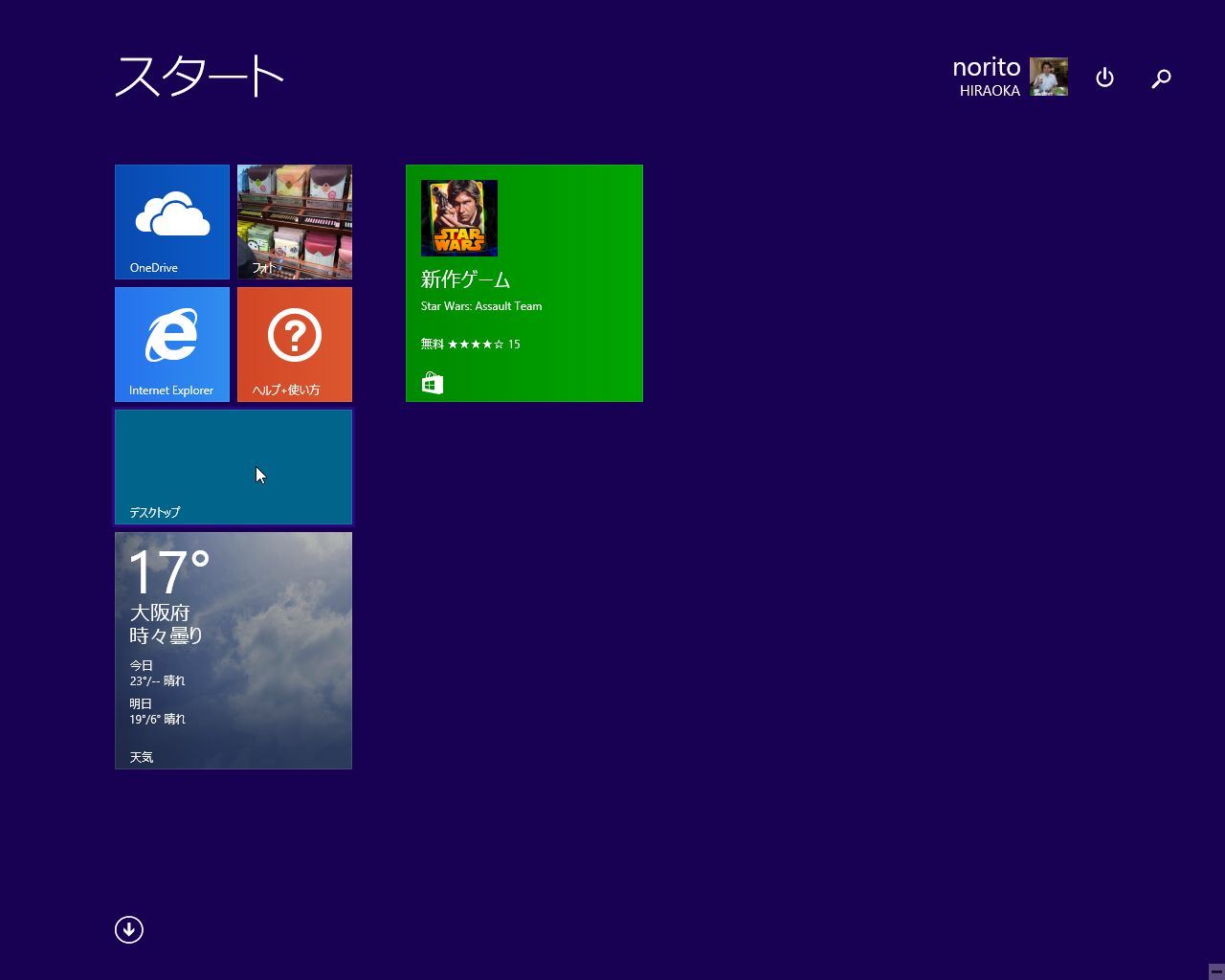
次に、いわゆる拡張子が8専用アプリに関連付けられているのを修正する。
関連付けを修正して常にデスクトップ用のアプリが立ち上がるようにする。
コントロールパネルにある「既定のプログラムの設定」でまとめて設定できる。
詳しくはこの記事のコントロールパネルを開いたところから読めばよい
私がしたのは、
・「フォトギャラリー」に画像ファイルを関連づける
・「Windows Media Player」に動画ファイルを関連づける
・「Google Chrome」にインターネット関連とPDFを関連づける
もうこれで、8専用アプリが目に触れることはほとんどなくなる。
・視覚効果を減らす
8の「デスクトップ」画面も、メニューの背景が透けていたり、
いろんなアニメーションが仕込まれていたりしてハデである。
しかし、別にそれで生産性が上がるわけでもなんでもない。
逆に、これらのためにCPUのパワーが浪費されており、
パソコン全体のスピードがダウンしてしまう。
そこで、これらの視覚効果は極力減らしてしまおう。
おすすめの設定は
魔設定のキモ4 -- 8をエンジョイしよう
・セキュリティをアップ・定番アプリを入れる・DVD再生機能を追加・チャームの出し方を知る・OneDriveの設定同期機能
・セキュリティをアップ
Windows 8や7で面食らうのは、
自分のフォルダーなどがネットワークに公開される設定になっていること。
家の中だけだからいいだろ、ということのようなのだが、
無線LANはいつハッキングされるかもしれないし不用心だ。
そこで、設定を変更してファイル共有はとめておこう。
記事では Windows 7となっているが手順は同じだ。
エクスプローラで「PC」→「Cドライブ」→「ユーザー」を右クリック。
「プロパティ」→「共有」→「詳細な共有・・・」→
「このフォルダーを共有する(S)」のチェックを外し、「OK」をクリック。
ちなみに、従来必須だったウイルス対策ソフトは、
Windowsに内臓されるようになった。
Windows Defenderというのがそれなので、
ウイルス対策ソフトを買って入れる必要はない。
・定番アプリを入れる
従来XPで使っていたアプリを順番に入れてゆく。
大概のソフトはインストールできるはずだ。
ClassicShellを入れておけば、従来通りスタートメニューに現れる。
時々古いデバイスで、64bit用のデバイスドライバが提供されていない場合がある。
これは諦めるしかない。
私は、Windows 8への移行を期に、
入ってなくても困らないアプリは「断捨離」してみた。
実際、Office(なぜか今でも Office XPを愛用中)以外でないと仕事にならない
というようなソフトは業務専用ソフトくらいしかない。
あとは、クラウドサービスで何とかなってしまう。
・DVD再生機能を追加
8からはDVD再生機能が削除された。
従来のDVD再生ソフトが8に対応していない場合も多い。
8でDVDを再生したい場合、
Windows 8 Proなら、Windows 8.1 Media Center Pack (\800) を購入する。
Proじゃない場合は、Windows 8対応のDVD再生ソフトを購入する必要がある。
WinDVD 11なら5~6000円だ。
あやしい無料DVD再生ソフトはほとんどスパイウェアなのでお勧めできない。
・チャームの出し方を知る
Windows 8から始まったもので時に目に触れるのが「チャーム」である。
突如現れてびっくりするかもしれないが、
マウスをデスクトップの右下に置くとあらわれる。

8っぽい
「チャーム」の出し方
「Windowsストア」などの使い方、
「メトロUI」らしい「デスクトップ」への行き方
などをこの際覚えておこう。
・OneDriveの設定同期機能
この辺りからは、8固有の便利機能である。
Microsoft アカウントでサインインすると、
個人設定や基本設定が OneDrive に保存され、
自宅のマシンと職場のマシンで設定を同期させることができるようになる。
何度も同じような設定をしなくて済むので便利だ。
これはわからなければ使わなければいいだけである。
さて、以上のような塩梅で、Windows 8を XP/7風に使うことができるようになる。
面倒くさい手順ではあるが、一度やっておけば、あとはあまり困らない。
どうせ Windows 7でも設定に四苦八苦する。
同じするなら未来のある設定のほうがやりがいがある、というものだ。
マイクロソフトには、次のUpdateでこういう苦労を減らしてもらいたい。
読者の健闘を祈る!