Yahooブログに、Youtubeの動画を埋め込む、簡単な方法をご存知?
簡単モードのボタンクリック、

これだと、リンクになってしまって、動画が埋め込まれません。
埋め込むには、ちょっとやり方を変えれば、
「ボタン一発」
でできるのです。
Yahooブログに、Youtubeを貼りつける、一番簡単な方法
STEP 1 Youtubeの動画のページの下のほうにある「共有」をクリック
STEP 2 開いた画面の「Yahoo! JAPAN」をクリック
STEP 3 動画を埋め込んだ、ブログの記事編集画面(簡単モード)が開く
STEP 4 動画の上か下に記事を追加する
STEP 5 「決定」をクリック
STEP 6 無事、埋め込み成功
次に、イメージつきで簡単に紹介しましょう。
ヤフーブログに、ユーチューブを貼るには・・・
ヤフーブログに、ユーチューブを貼るには・・・
STEP 1 Youtubeの動画のページの下のほうにある「共有」をクリック
貼り付けたい、Youtubeの動画のページに行きましょう。
画面の下のほうにある「共有」に注目。
画面の下のほうにある「共有」に注目。
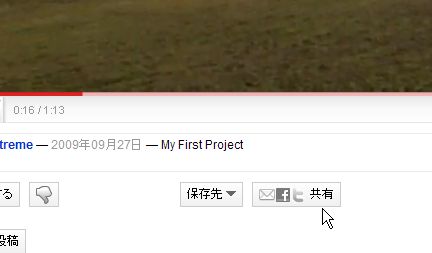
下のほうにある「共有」をクリック
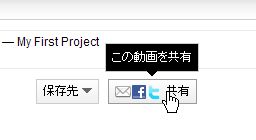
STEP 2 開いた画面の「Yahoo! JAPAN」をクリック

STEP 3 動画を埋め込んだ、ブログの記事編集画面(簡単モード)が開く
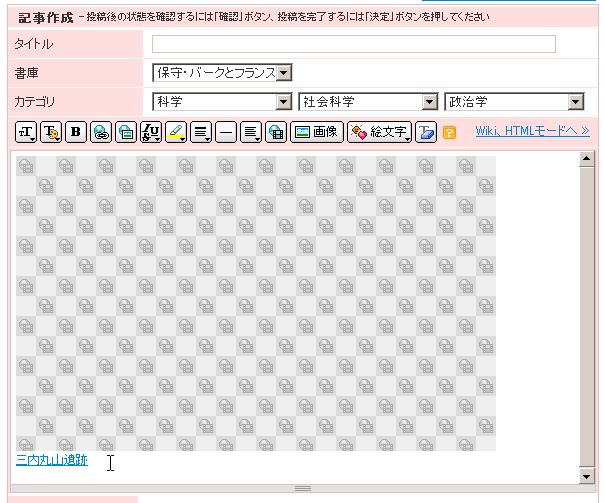
STEP 4 動画の上か下に記事を追加する

STEP 5 「決定」をクリック

STEP 6 無事、埋め込み成功
上級
編集画面に出てきた埋め込み動画は、
コピー&ペースト (切り取り&貼り付け)で、
他の編集画面に持っていけます。
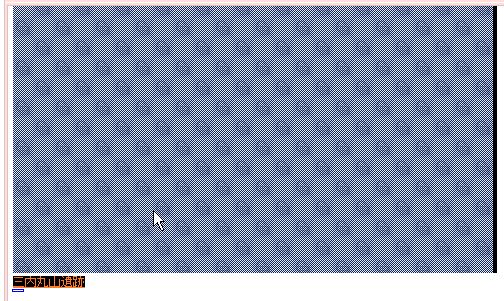
こんな感じで選択しておいて、コピーまたは、カットして、持って行けば大丈夫
ランキング参加しています。傑作よりも下の両リンクをプチプチっと。


転載される場合は、
http://blogs.yahoo.co.jp/umayado17/60651684.html
からお願いします。